
ค้นหาและอ่านรายการ
รายการทั้งหมดอยู่ที่เมนู รายการเงิน → รายการรับ-จ่าย แยกเป็นหน้า รับเงิน และ จ่ายเงิน ทั้งสองหน้าใช้งานเหมือนกัน บทบาทที่เห็นหน้านี้ได้แก่ พาร์ทเนอร์ เจ้าหน้าที่พาร์ทเนอร์ ฝ่ายความเสี่ยงพาร์ทเนอร์ และ กลุ่มพาร์ทเนอร์ (เห็นทุกบัญชีในกลุ่ม)
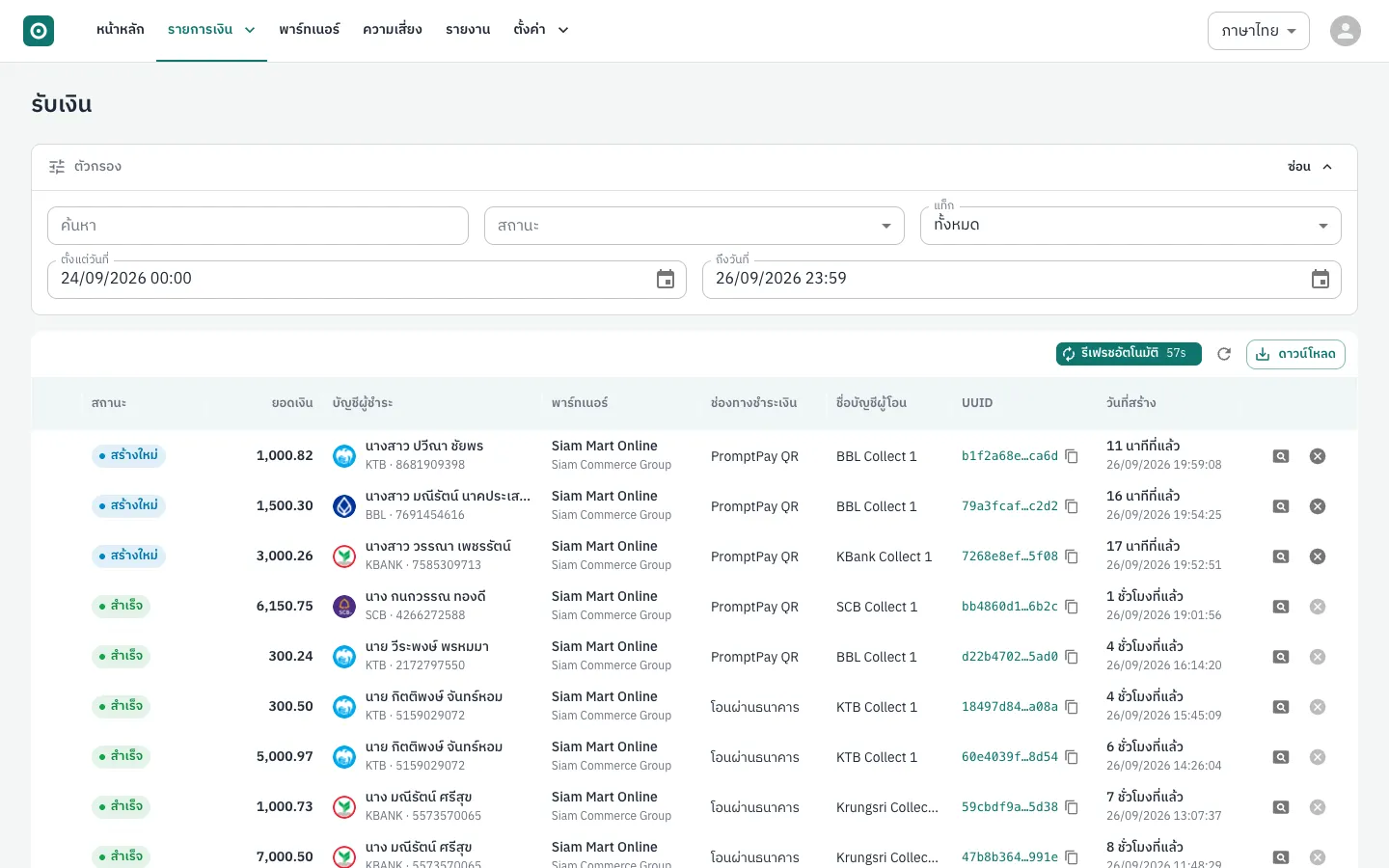
กรองรายการ
หัวข้อที่มีชื่อว่า “กรองรายการ”แถบ ตัวกรอง อยู่ด้านบน กด ซ่อน หรือ แสดง เพื่อพับเก็บ
| ตัวกรอง | ใช้อย่างไร |
|---|---|
| ค้นหา | พิมพ์ UUID ของรายการหรือของผู้ชำระเงิน เลขคำสั่งซื้อพาร์ทเนอร์ ชื่อบัญชี เลขที่บัญชี หรือยอดที่โอนจริง (ทั้งจำนวน เช่น 1000.82) ผลจะแสดงหลังหยุดพิมพ์ประมาณ 1 วินาที |
| สถานะ | เลือกได้หลายสถานะพร้อมกัน |
| ตั้งแต่วันที่ / ถึงวันที่ | ช่วงวันที่สร้างรายการ ค่าเริ่มต้นคือ 2 วันก่อนจนถึงสิ้นวันนี้ ถ้าหารายการเก่าไม่เจอ ให้ขยายช่วงนี้ก่อน |
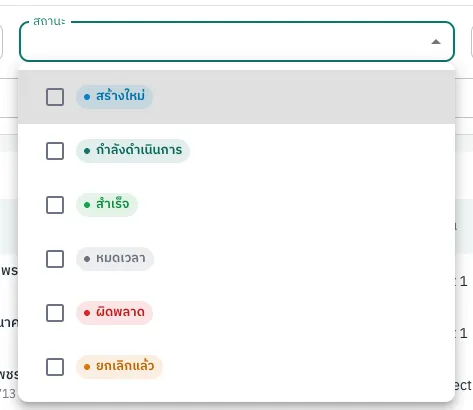
ความหมายของแต่ละสถานะและชื่อใน API อยู่ที่ ตารางสถานะ
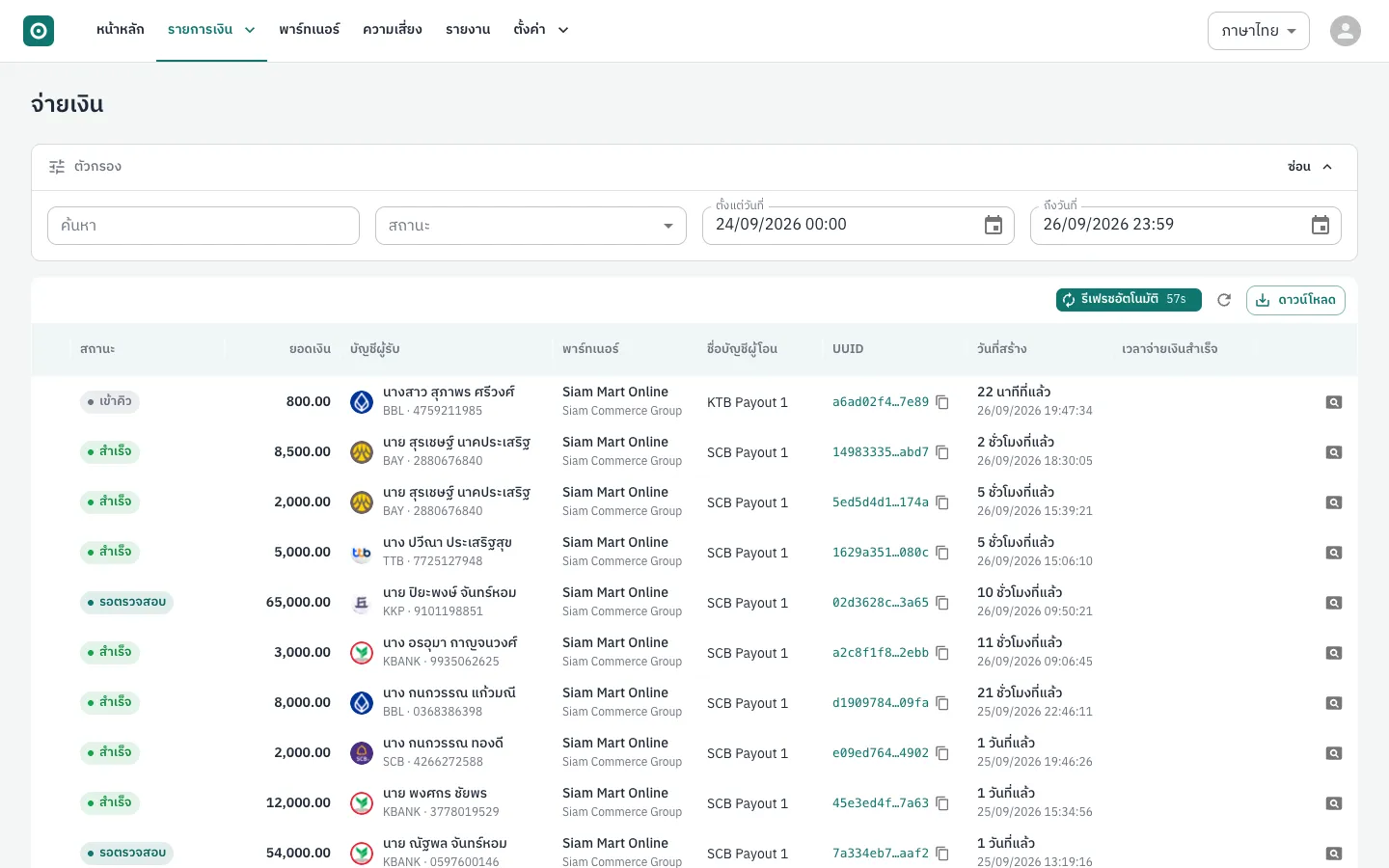
อ่านตาราง
หัวข้อที่มีชื่อว่า “อ่านตาราง”| คอลัมน์ | ความหมาย |
|---|---|
| สถานะ | สถานะปัจจุบันของรายการ |
| ยอดเงิน | ยอดที่ผู้ชำระเงินต้องโอน (รวมเศษสตางค์) |
| บัญชีผู้ชำระ | ชื่อ ธนาคาร และเลขบัญชีของผู้ชำระเงิน |
| พาร์ทเนอร์ | ชื่อพาร์ทเนอร์และกลุ่ม |
| ช่องทางชำระเงิน | PromptPay QR, โอนผ่านธนาคาร หรือคริปโต |
| ชื่อบัญชีผู้โอน | ชื่อบัญชีรับเงินที่ระบบให้ผู้ชำระเงินโอนเข้า |
| UUID | รหัสรายการ กดไอคอนเพื่อคัดลอก กดที่รหัสเพื่อเปิดรายละเอียด |
| วันที่สร้าง | เวลาที่สร้างรายการ |
| คอลัมน์ | ความหมาย |
|---|---|
| สถานะ | สถานะปัจจุบันของรายการ |
| ยอดเงิน | ยอดที่โอนให้ผู้ชำระเงิน |
| บัญชีผู้รับ | ชื่อ ธนาคาร และเลขบัญชีปลายทาง |
| พาร์ทเนอร์ | ชื่อพาร์ทเนอร์และกลุ่ม |
| ชื่อบัญชีผู้โอน | บัญชีที่ระบบใช้โอนออก |
| UUID / วันที่สร้าง | รหัสรายการและเวลาที่สร้าง |
| เวลาจ่ายเงินสำเร็จ | เวลาที่ธนาคารยืนยันการโอน |
แถบเครื่องมือเหนือตาราง
- รีเฟรชอัตโนมัติ โหลดตารางใหม่ทุก 60 วินาที (ตัวเลขคือเวลาที่เหลือ) กดเพื่อเปิดหรือปิด
- ไอคอนลูกศรวน โหลดตารางใหม่ทันที
- ดาวน์โหลด บันทึกรายการในหน้าที่แสดงอยู่เป็นไฟล์ CSV (ถ้าต้องการไฟล์ทั้งวัน ใช้ สรุปรายวัน)
- เปลี่ยนจำนวนแถวต่อหน้าได้ที่ แสดงต่อหน้า ด้านล่างตาราง
ปุ่มท้ายแถวแต่ละรายการ: ไอคอนแว่นขยาย (รายละเอียด) เปิดหน้ารายละเอียด ไอคอนกากบาท (ยกเลิก) ยกเลิกรายการรับเงิน และไอคอนเอกสารสีส้มด้านหน้าแถวแสดงว่ารายการนั้นมีหมายเหตุ
หน้ารายละเอียด
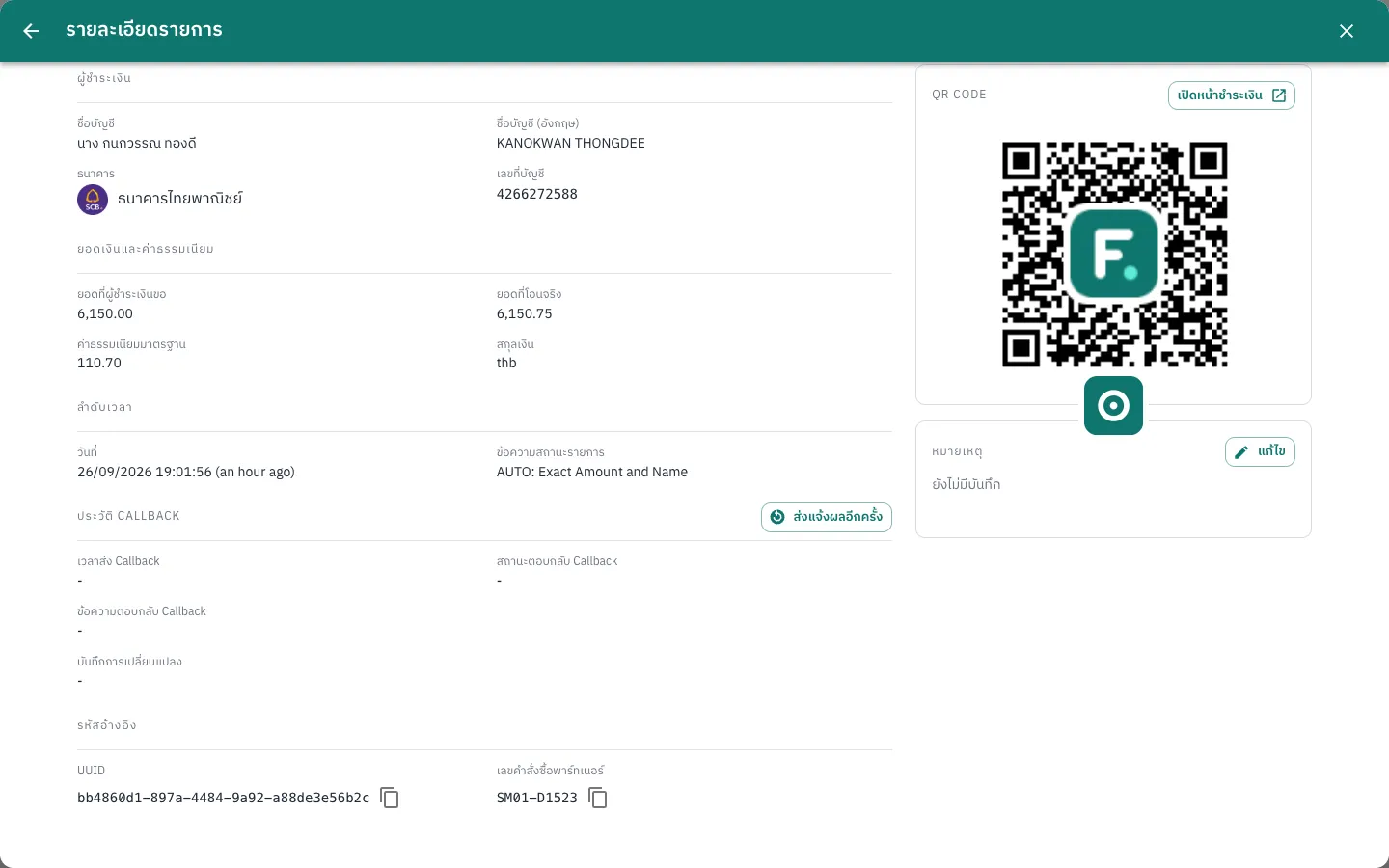
หัวข้อที่มีชื่อว่า “หน้ารายละเอียด”กดไอคอน รายละเอียด หรือกดที่ UUID หน้ารายละเอียดจะเปิดเต็มจอ
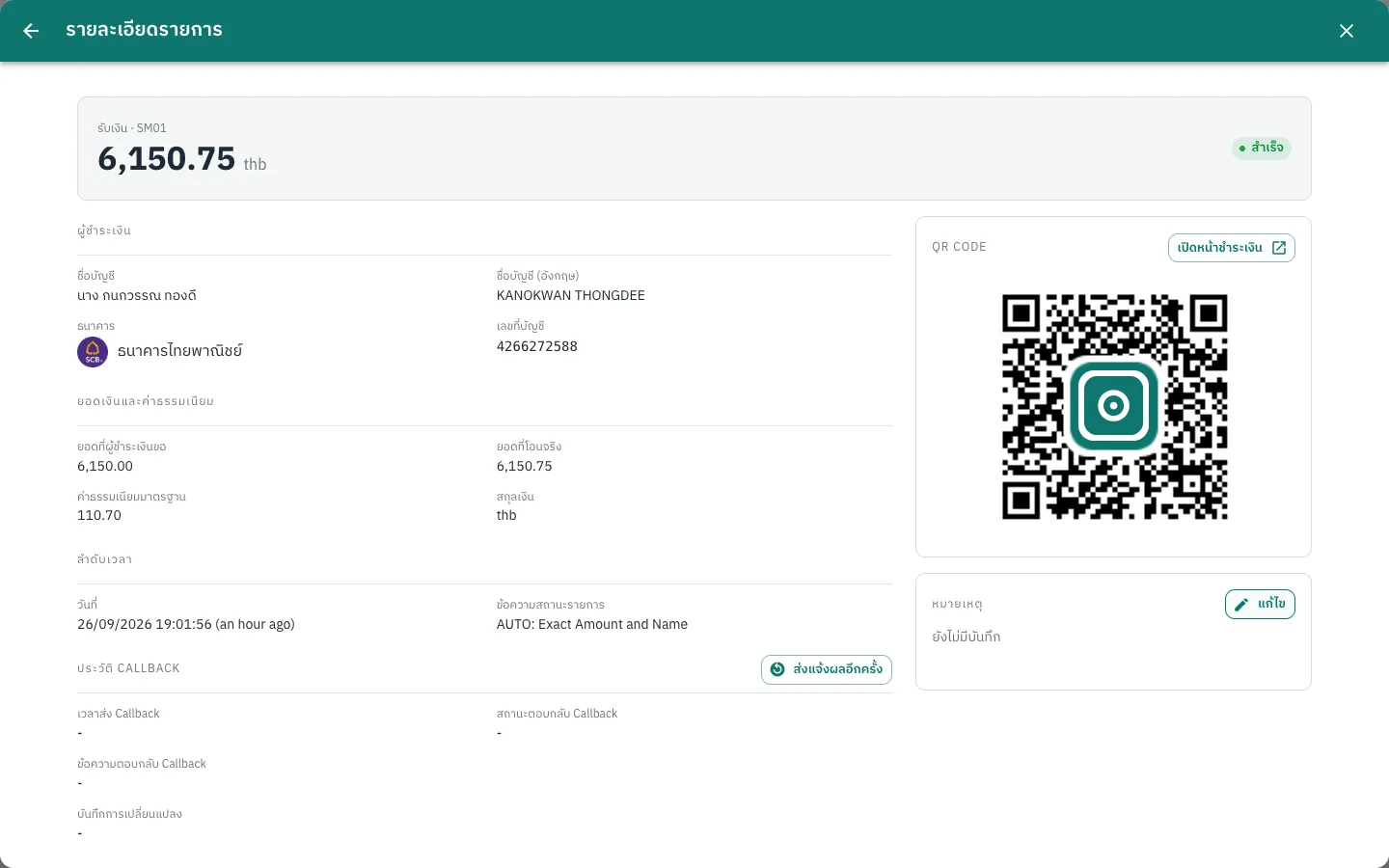
| ส่วน | ข้อมูล |
|---|---|
| หัวหน้า | ประเภท รหัสพาร์ทเนอร์ ยอดเงิน และสถานะ |
| ผู้ชำระเงิน (จ่ายเงินคือ ผู้รับเงิน) | ชื่อบัญชีภาษาไทยและอังกฤษ ธนาคาร เลขที่บัญชี |
| ยอดเงินและค่าธรรมเนียม | ยอดที่ผู้ชำระเงินขอ ยอดที่โอนจริง ค่าธรรมเนียมมาตรฐาน และสกุลเงิน |
| ลำดับเวลา | วันที่สร้าง และ ข้อความสถานะรายการ เช่น วิธีที่ระบบจับคู่ หรือสาเหตุที่ผิดพลาด |
| ประวัติ Callback | เวลาส่ง สถานะและข้อความที่ระบบของคุณตอบกลับ และข้อมูลที่ส่งไป |
| รหัสอ้างอิง | UUID และ เลขคำสั่งซื้อพาร์ทเนอร์ (กดไอคอนเพื่อคัดลอก) |
| QR CODE (รับเงิน) | QR ของรายการ และปุ่ม เปิดหน้าชำระเงิน เพื่อดูหน้าที่ผู้ชำระเงินเห็น |
| หมายเหตุ | บันทึกภายในของทีมคุณ |
กดลูกศรหรือกากบาทมุมบนเพื่อปิด
ส่งแจ้งผลอีกครั้ง
หัวข้อที่มีชื่อว่า “ส่งแจ้งผลอีกครั้ง”ใช้เมื่อระบบของคุณไม่ได้รับ webhook เช่น เซิร์ฟเวอร์ล่มชั่วคราว หรือตอบกลับด้วยข้อผิดพลาด ระบบไม่ส่งซ้ำให้อัตโนมัติ
- เปิดรายละเอียดรายการ แล้วดูที่ ประวัติ Callback ว่า สถานะตอบกลับ Callback เป็นอะไร
- กด ส่งแจ้งผลอีกครั้ง แล้วกด ส่งซ้ำ เพื่อยืนยัน
- เมื่อเห็น ส่งซ้ำเรียบร้อย ตรวจที่ระบบของคุณว่าได้รับแล้ว
- ปุ่มนี้แสดงเมื่อรายการรับเงินเป็น สำเร็จ หมดเวลา หรือ ยกเลิกแล้ว และเมื่อรายการจ่ายเงินเป็น สำเร็จ หรือ ยกเลิกแล้ว
- ใช้ได้กับบทบาท พาร์ทเนอร์ เจ้าหน้าที่พาร์ทเนอร์ และ ฝ่ายความเสี่ยงพาร์ทเนอร์
- ระบบของคุณต้องรับ webhook ซ้ำได้โดยไม่เติมเงินซ้ำ (ตรวจด้วย event id) ดู Webhook
บันทึกหมายเหตุ
หัวข้อที่มีชื่อว่า “บันทึกหมายเหตุ”ในกล่อง หมายเหตุ กด แก้ไข พิมพ์ข้อความ แล้วบันทึก ใช้จดสิ่งที่ทีมทำกับรายการนั้น เช่น “ลูกค้าแจ้งโอนซ้ำ รอตรวจ” รายการที่มีหมายเหตุจะมีไอคอนเอกสารสีส้มในตาราง
ยกเลิกรายการรับเงิน
หัวข้อที่มีชื่อว่า “ยกเลิกรายการรับเงิน”ใช้เมื่อผู้ชำระเงินจะไม่โอนแล้ว บทบาท พาร์ทเนอร์ ฝ่ายความเสี่ยงพาร์ทเนอร์ และ กลุ่มพาร์ทเนอร์ ทำได้
- ในหน้า รับเงิน หารายการที่เป็น สร้างใหม่ หรือ หมดเวลา
- กดไอคอนกากบาท (ยกเลิก) ท้ายแถว แล้วกด ใช่
รายการจะเป็น ยกเลิกแล้ว และระบบส่ง webhook payin.canceled ไปยังระบบของคุณ หน้าเว็บจัดการของพาร์ทเนอร์ไม่มีปุ่มยกเลิกรายการจ่ายเงิน ดู วงจรรายการจ่ายเงิน