
ยืนยันตัวตน 2 ขั้นตอน (2FA)
2FA เพิ่มความปลอดภัยให้บัญชี เมื่อเปิดแล้ว ทุกครั้งที่เข้าสู่ระบบต้องใส่รหัส 6 หลักจากแอป Authenticator บนโทรศัพท์ นอกเหนือจากรหัสผ่าน แนะนำให้ผู้ใช้ทุกคนเปิด โดยเฉพาะบทบาท พาร์ทเนอร์ และ กลุ่มพาร์ทเนอร์
ใช้แอปที่รองรับ TOTP ได้ทุกแอป เช่น Google Authenticator, Microsoft Authenticator, 1Password หรือ Authy
เปิด 2FA
หัวข้อที่มีชื่อว่า “เปิด 2FA”-
กดไอคอนผู้ใช้มุมขวาบน แล้วเลือก โปรไฟล์
-
ในกล่อง ยืนยันตัวตน 2 ขั้นตอน (2FA) กด เปิด 2FA
-
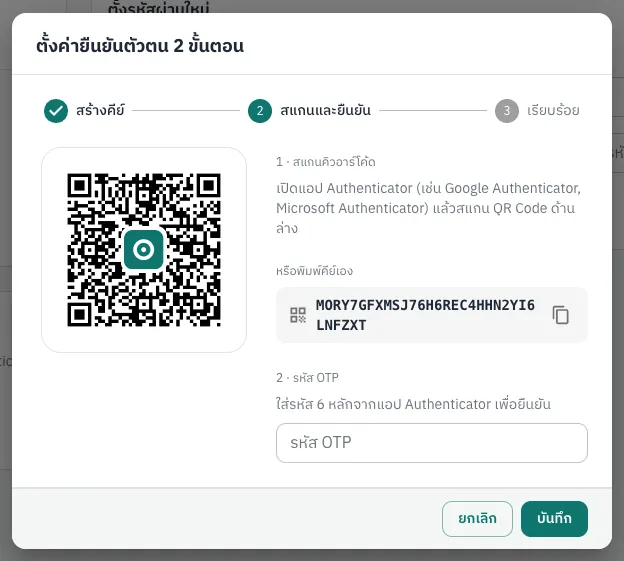
ขั้น สแกนและยืนยัน: เปิดแอป Authenticator แล้วสแกน QR Code ถ้าสแกนไม่ได้ ให้กดคัดลอกคีย์ในช่อง หรือพิมพ์คีย์เอง แล้วเพิ่มในแอปแบบพิมพ์คีย์
-
พิมพ์รหัส 6 หลักที่แอปแสดงในช่อง รหัส OTP แล้วกด บันทึก
-
เมื่อเห็น เปิด 2FA เรียบร้อย กด ปิด
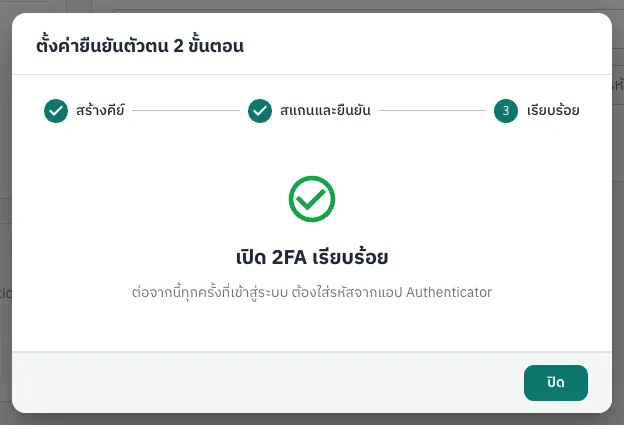
ถ้าเห็น รหัสไม่ถูกต้อง ลองอีกครั้ง ให้ตรวจว่าเวลาในโทรศัพท์ตั้งเป็นอัตโนมัติ แล้วใช้รหัสชุดใหม่ที่แอปแสดง
เข้าสู่ระบบเมื่อเปิด 2FA
หัวข้อที่มีชื่อว่า “เข้าสู่ระบบเมื่อเปิด 2FA”หลังกรอกอีเมลและรหัสผ่าน ระบบจะแสดงหน้า ใส่รหัสยืนยัน
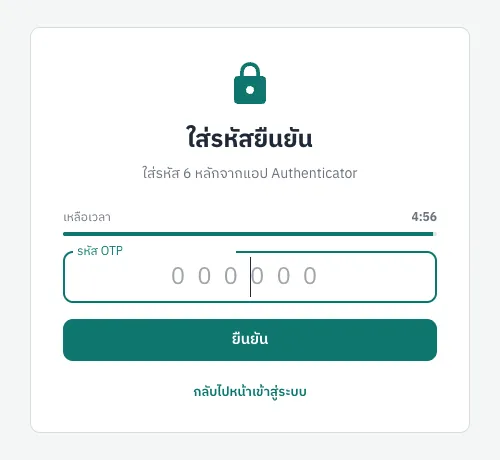
- เปิดแอป Authenticator แล้วพิมพ์รหัส 6 หลักของบัญชีนี้ในช่อง รหัส OTP
- กด ยืนยัน
- ต้องใส่รหัสภายในเวลาที่แถบ เหลือเวลา แสดง (5 นาที) ถ้าหมดเวลา ระบบจะพากลับไปหน้าเข้าสู่ระบบ
- รหัสแต่ละชุดใช้ได้ครั้งเดียว ถ้าเพิ่งใช้รหัสไป ให้รอรหัสชุดถัดไป
- ถ้าใส่รหัสผิดเกิน 5 ครั้ง ระบบจะแสดง ใส่รหัสผิดหลายครั้งเกินไป รออีก … และให้ลองใหม่ได้หลังเวลาที่แสดง (เริ่มที่ 1 นาที สูงสุด 15 นาที)
- กด กลับไปหน้าเข้าสู่ระบบ เพื่อเริ่มใหม่
ปิด 2FA
หัวข้อที่มีชื่อว่า “ปิด 2FA”ที่ โปรไฟล์ กด ปิด 2FA ใส่รหัส 6 หลักจากแอปเพื่อยืนยัน การปิด 2FA ทำให้บัญชีปลอดภัยน้อยลง ควรปิดเฉพาะเมื่อจะย้ายไปใช้แอปหรือโทรศัพท์เครื่องใหม่ แล้วเปิดใหม่ทันที
ทำโทรศัพท์หายหรือเปลี่ยนเครื่อง
หัวข้อที่มีชื่อว่า “ทำโทรศัพท์หายหรือเปลี่ยนเครื่อง”- ถ้ายังมีคีย์สำรอง ให้เพิ่มบัญชีในแอปบนเครื่องใหม่ด้วยคีย์นั้น
- ถ้าไม่มีคีย์ ติดต่อ ฝ่ายสนับสนุน เพื่อขอรีเซ็ต 2FA ผู้ให้บริการเท่านั้นที่รีเซ็ตได้ เจ้าของบัญชีพาร์ทเนอร์รีเซ็ตให้ทีมงานเองไม่ได้ หลังรีเซ็ตแล้วให้เข้าสู่ระบบและเปิด 2FA ใหม่ทันที